トップページ / スポット面談の進み方
KIDUKI SPOT / 進み方
スポット面談の進み方
登録から意見書の受け取りまでを、実際の画面で順にご覧いただけます。お問い合わせは要りません。予約画面で登録し、空き枠を選び、当日はオンラインで面談します。
登録する
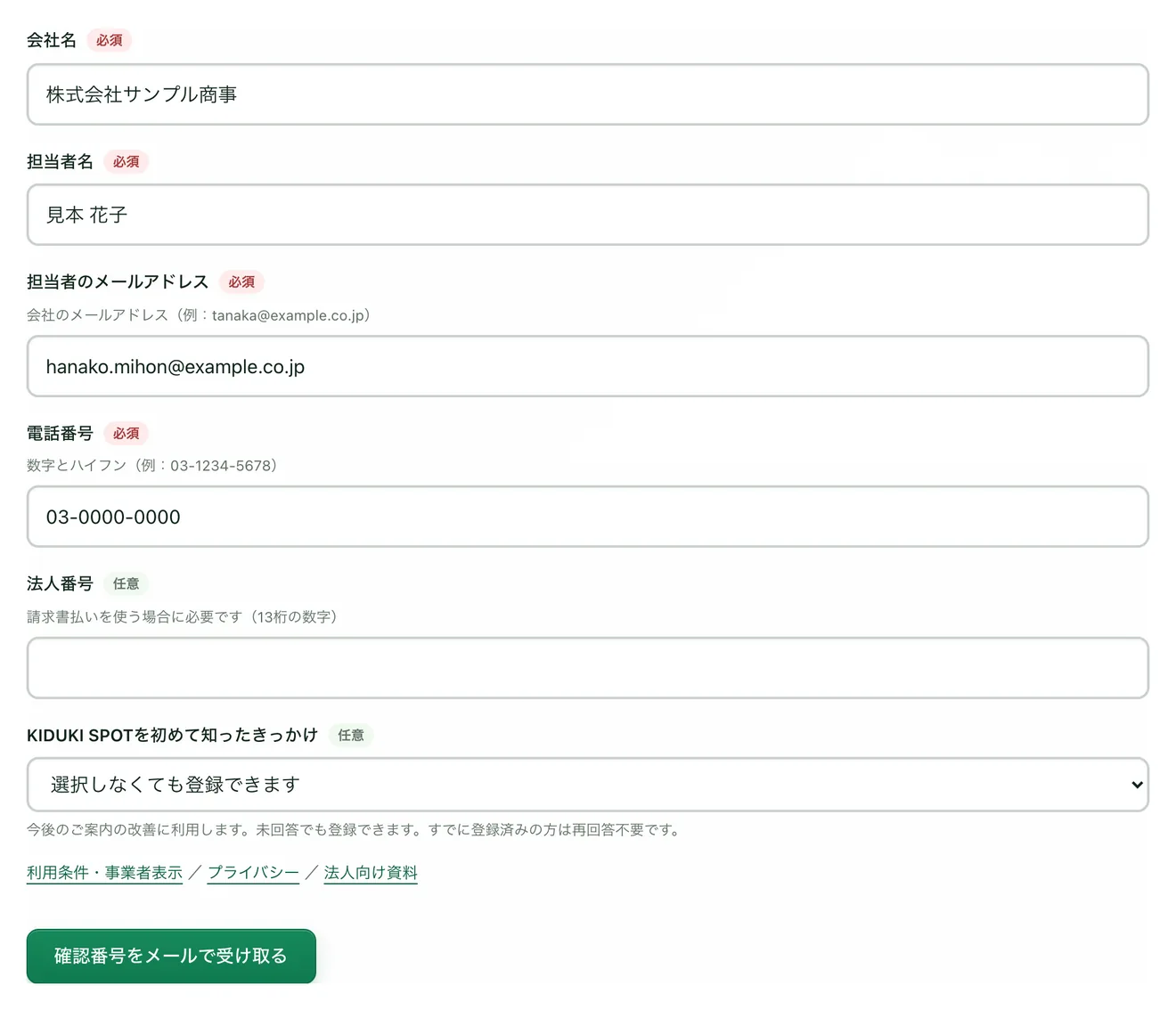
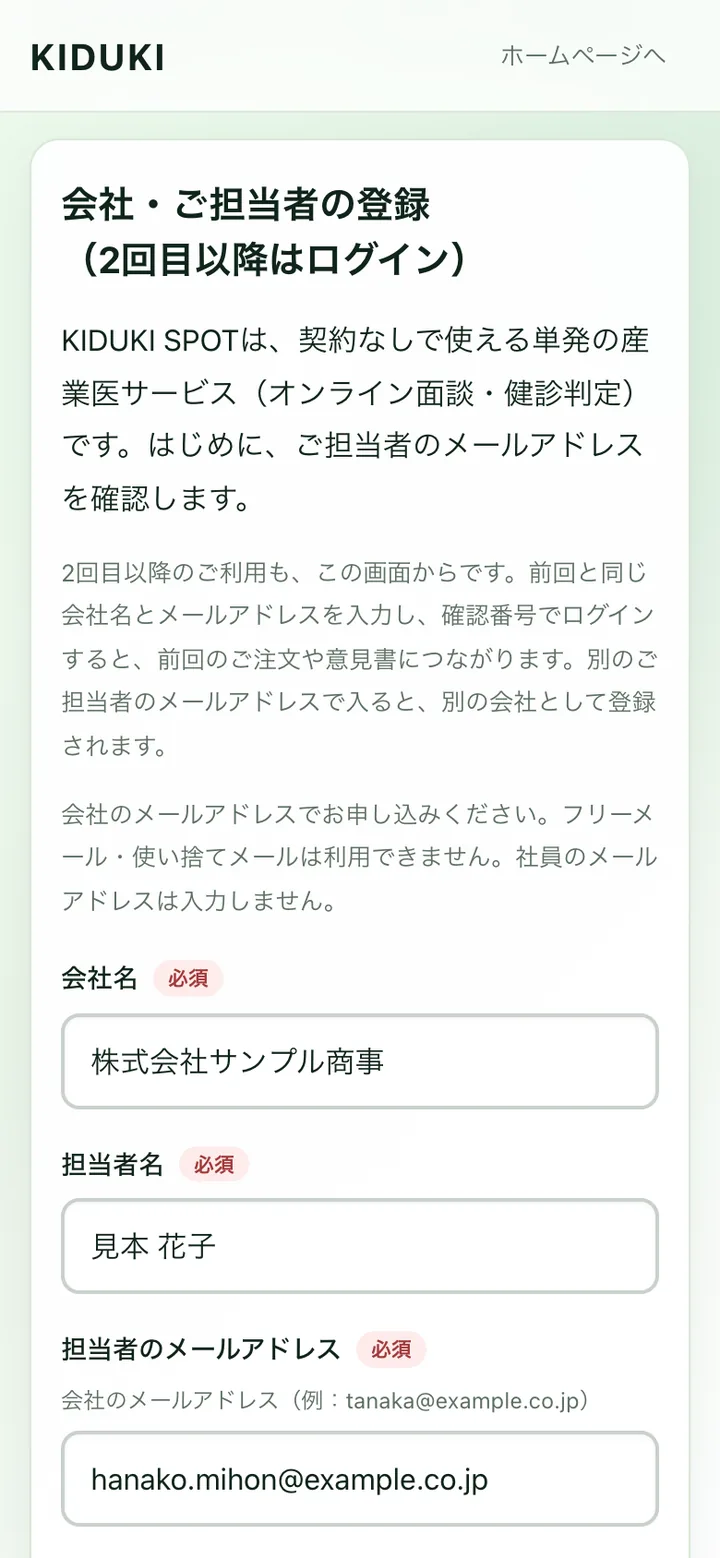
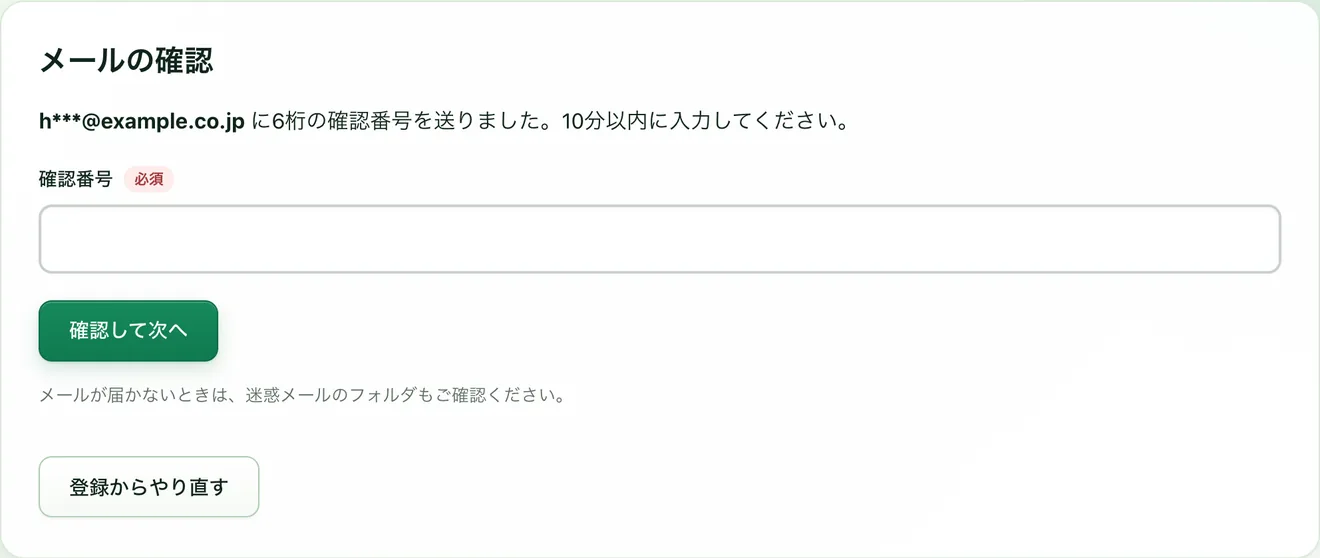
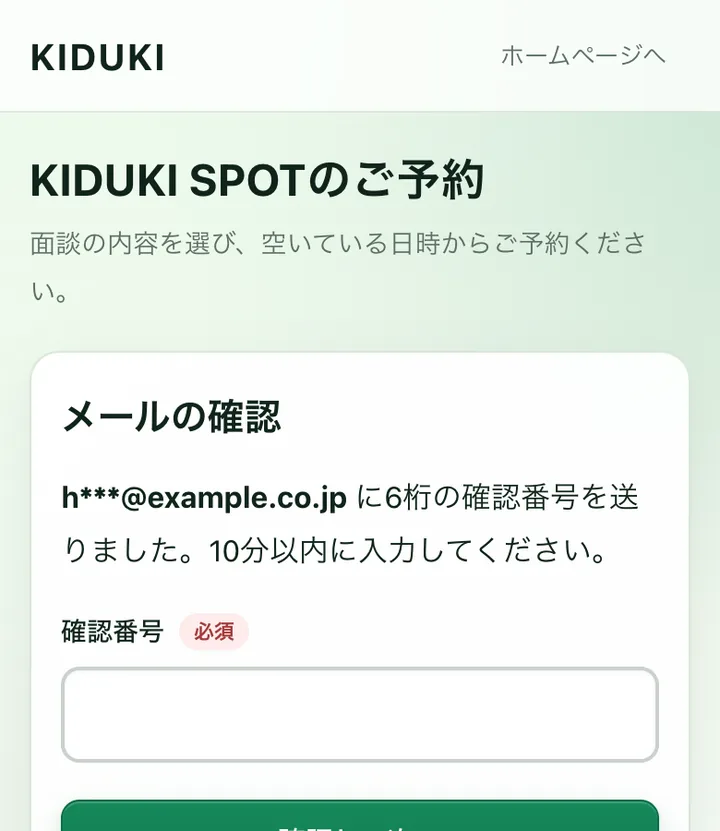
予約画面で、会社名、ご担当者のお名前、メールアドレス、電話番号を入れます。メールに届く6桁の確認番号を入れると、登録が済みます。2回目からは、同じ画面からログインします。
登録には、会社のメールアドレスをお使いください(フリーメールはご利用いただけません)。請求書払いをお使いになる場合は、法人番号(13桁)も入れます。
担当:会社・ご担当者
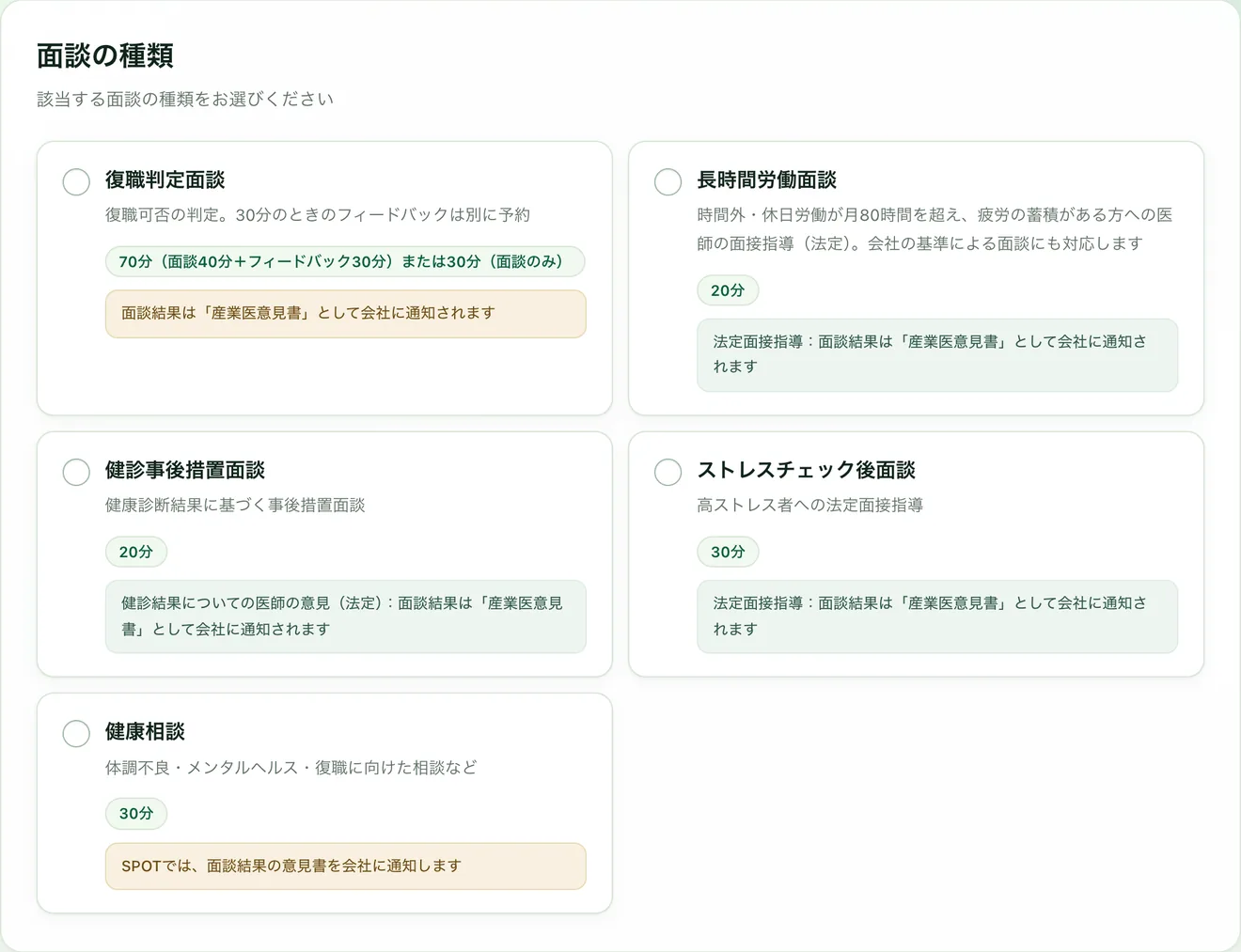
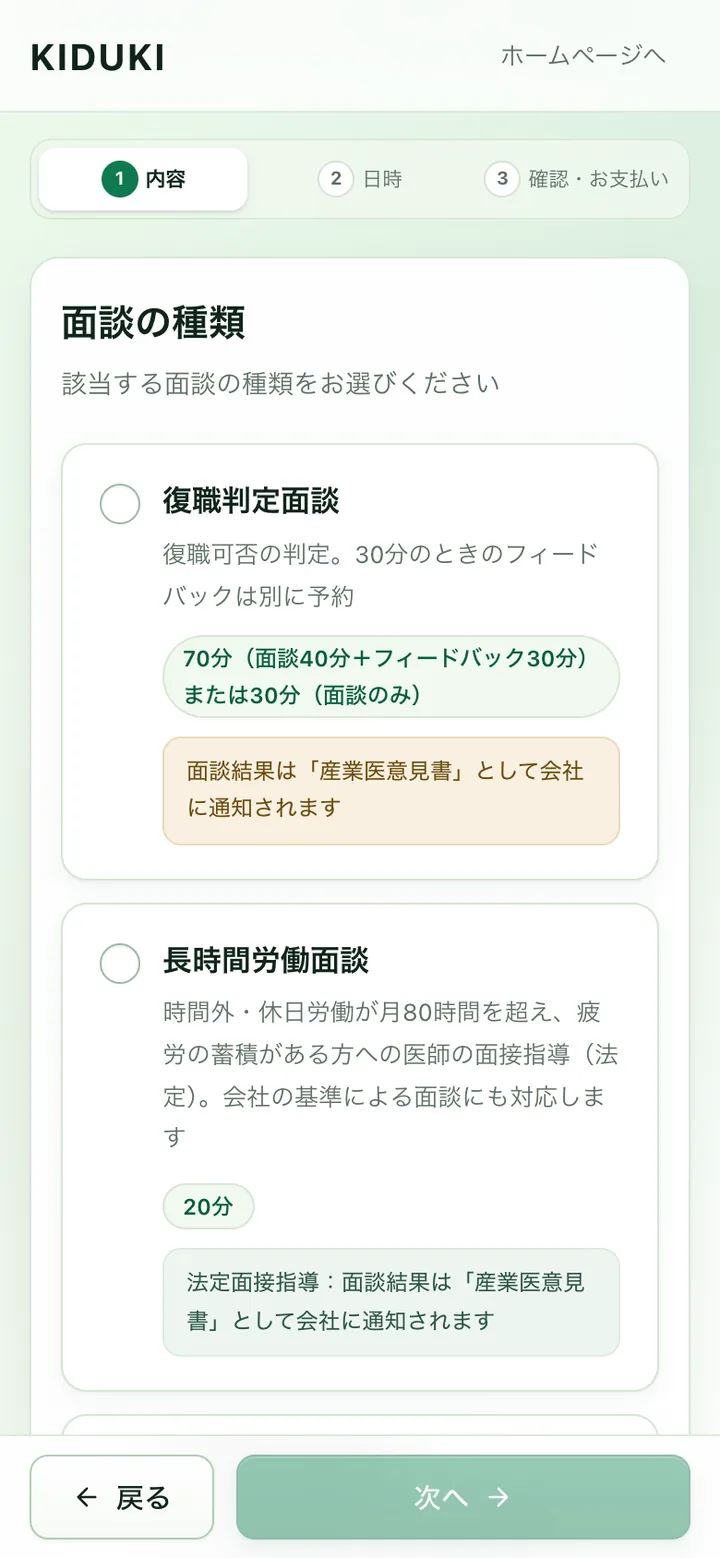
面談の種類を選ぶ
長時間労働面談、健診事後措置面談、ストレスチェック後面談、健康相談、復職判定面談から選びます。それぞれの面談時間が表示されます。
選んだメニューの料金は、次の「日時を選ぶ」画面と、内容の確認の画面に表示されます。
担当:会社・ご担当者
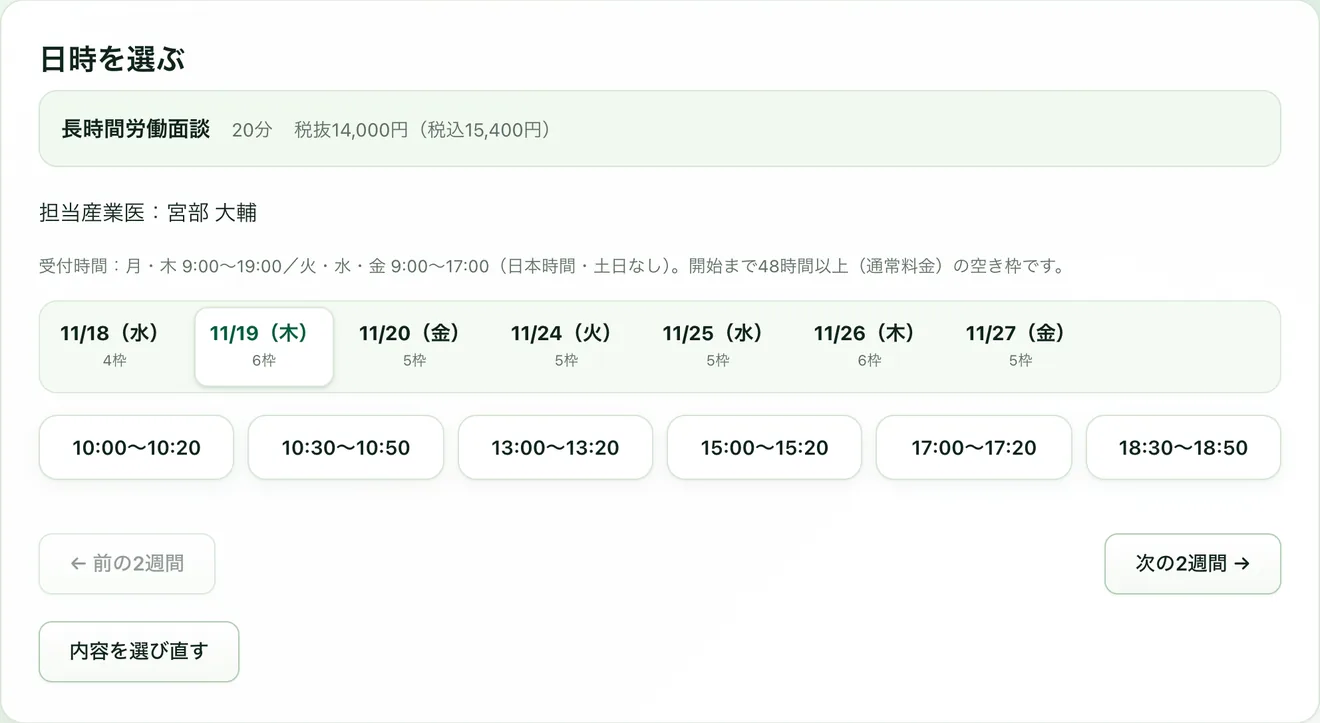
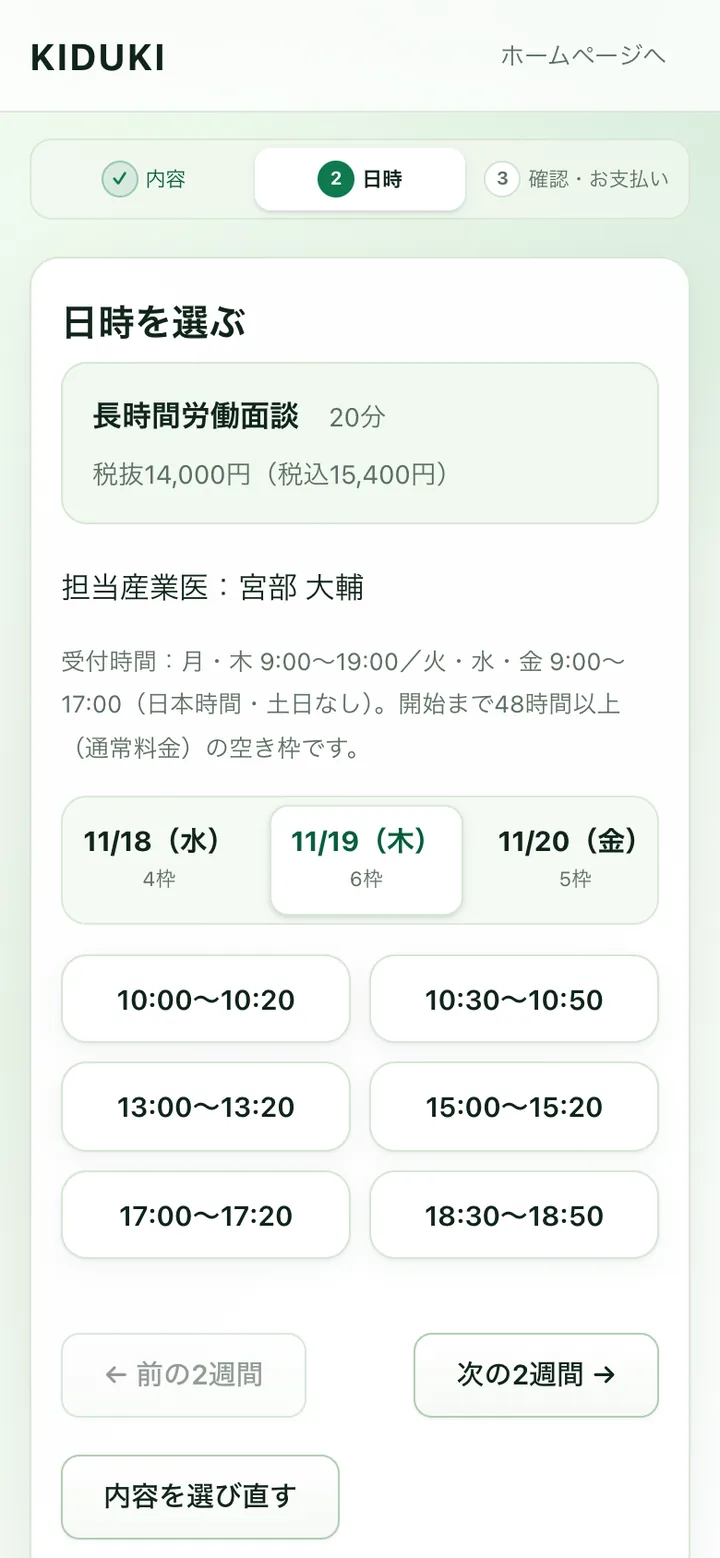
空き枠から日時を選ぶ
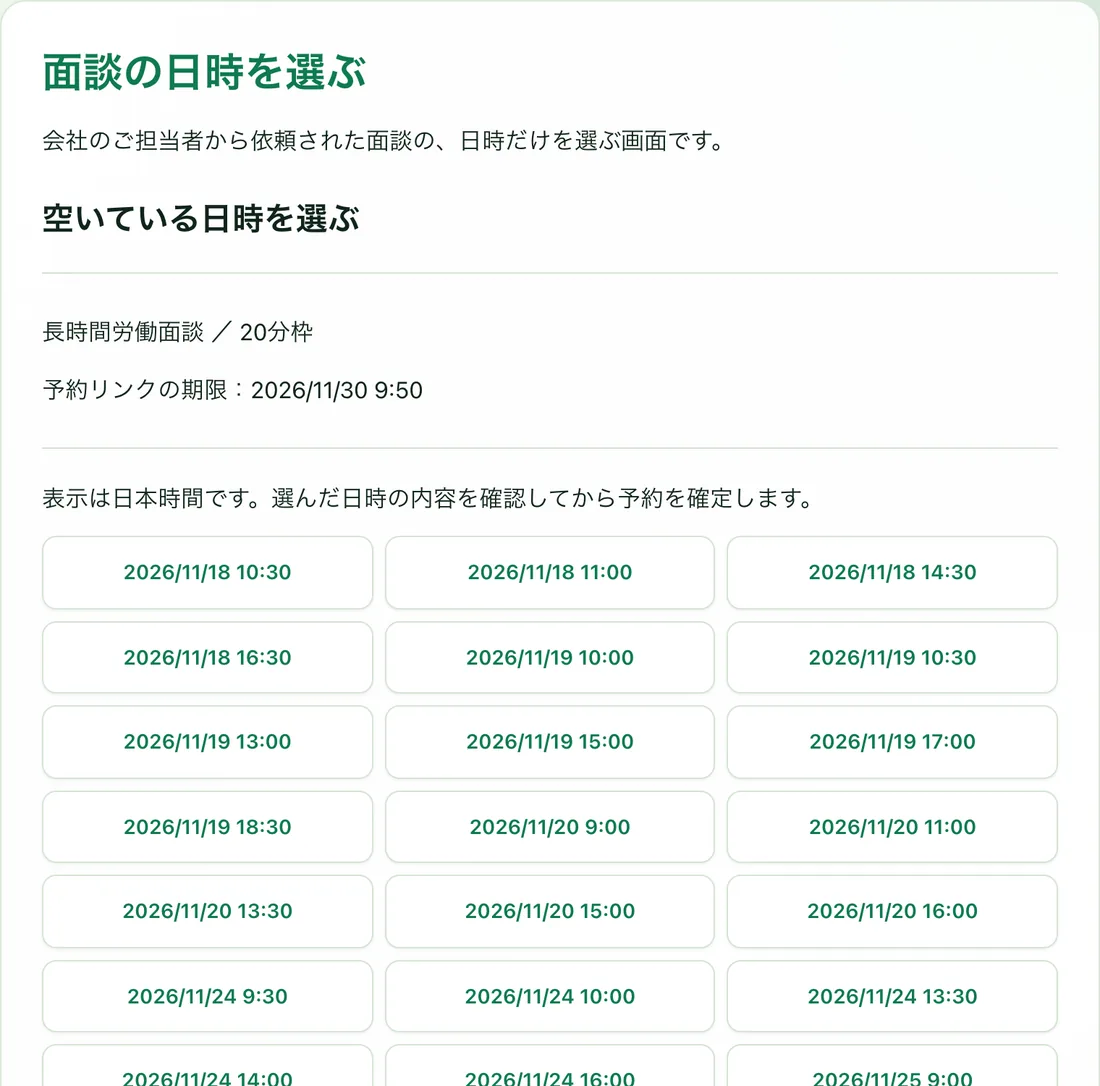
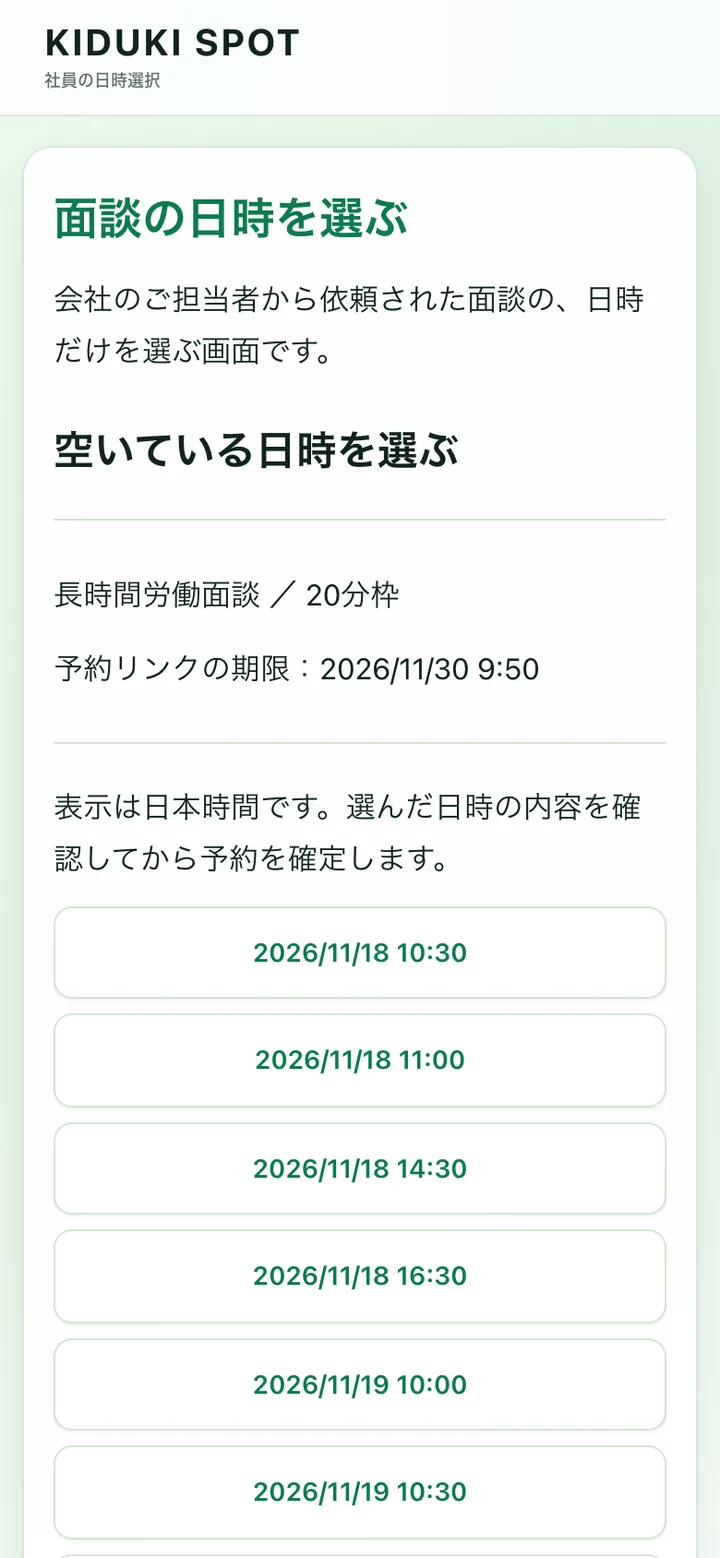
日付ごとの空き枠から、日時を選びます。日程調整のメールを往復させる必要はありません。
通常の枠は、48時間以上先の空き枠です。至急枠(長時間労働・健診事後措置・ストレスチェック後)は、12時間以上先の空き枠から予約できます。
担当:会社・ご担当者
日時は、ご本人が選ぶこともできます
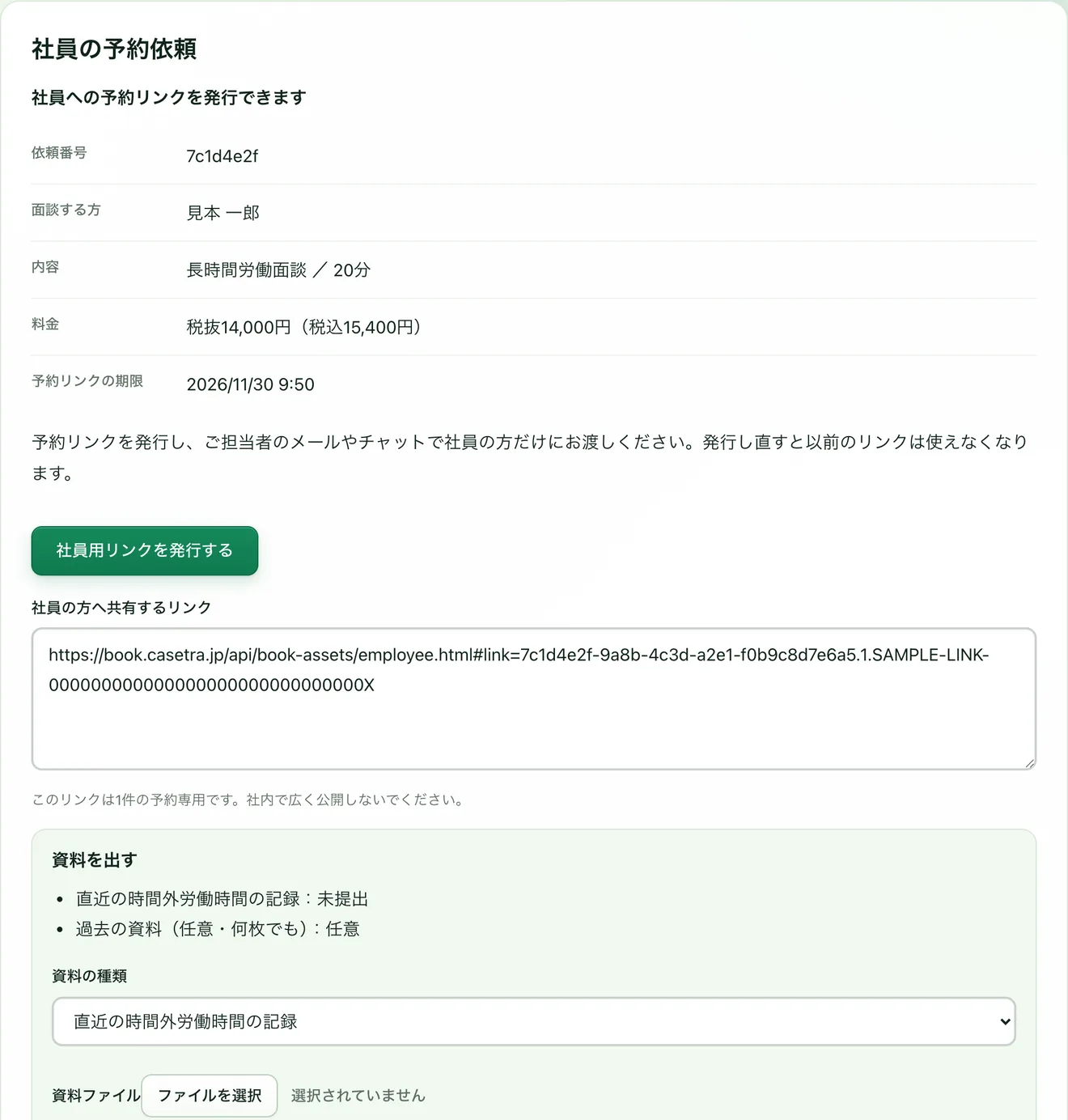
日時を選ぶ前の画面で「社員に予約リンクを送る」を選ぶと、その面談専用の予約リンク(期限14日・1回限り)が表示されます。そのリンクを、メールやチャットでご本人にお渡しください。
従業員の方は会社のメールアドレスで本人確認をしたうえで、日時だけを選ぶ画面で予約を確定できます。
予約が確定すると、日時のお知らせが、ご本人とご担当者の両方に届きます。ご担当者の画面の「社員の予約依頼」でも、予約の状況を確かめられます。前日のお知らせは、ご本人に届きます。
料金の確認とお支払いはご担当者の画面で行い、ご本人の画面やメールに料金・資料・意見書は表示されません。
担当:会社・ご担当者従業員の方
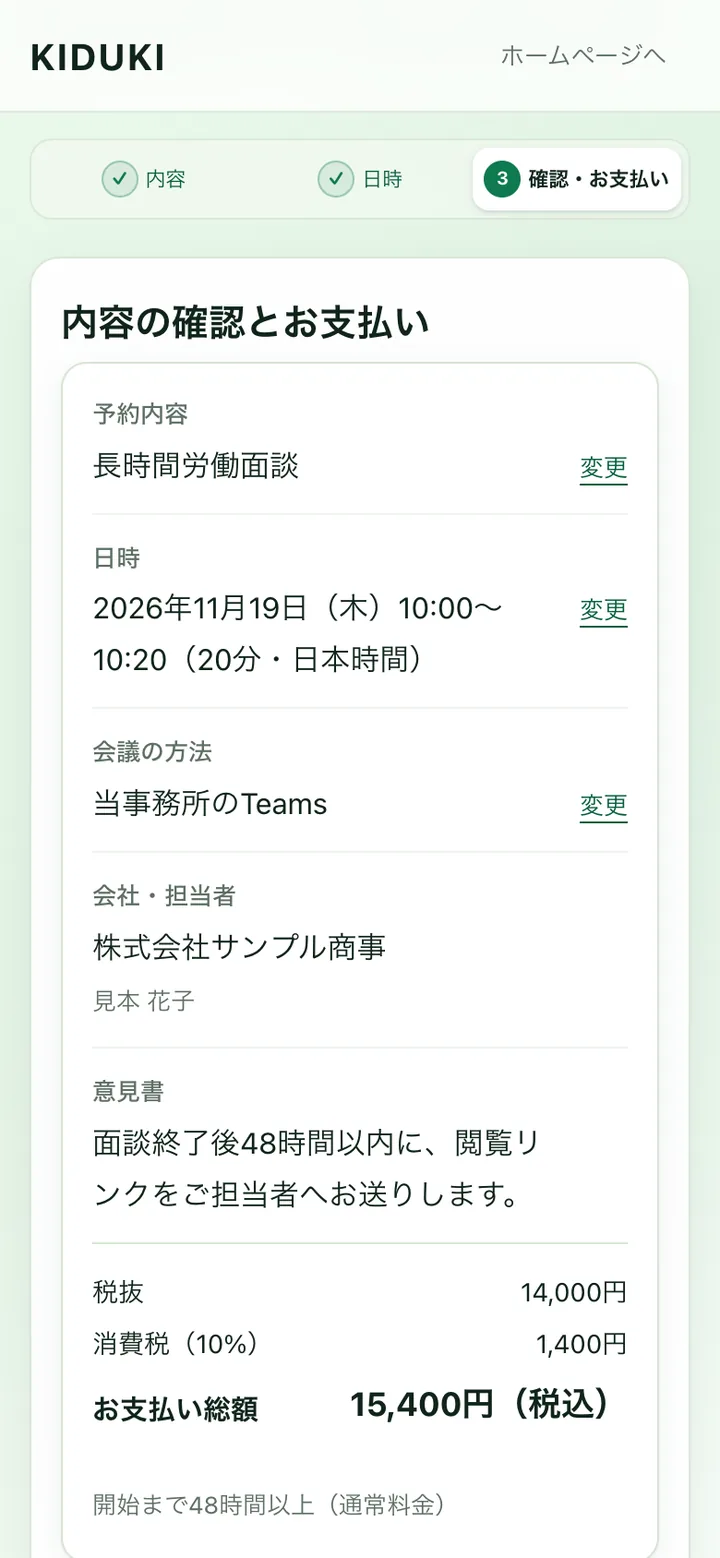
内容を確かめて、申し込む
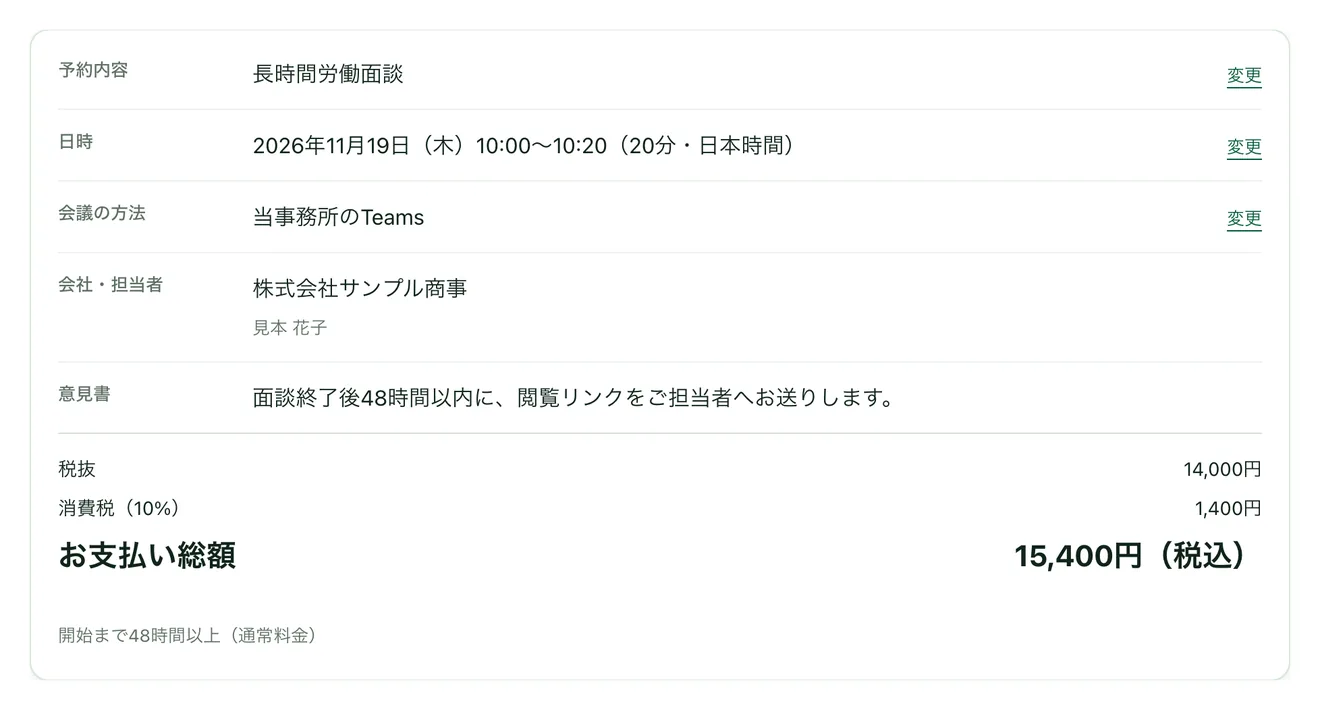
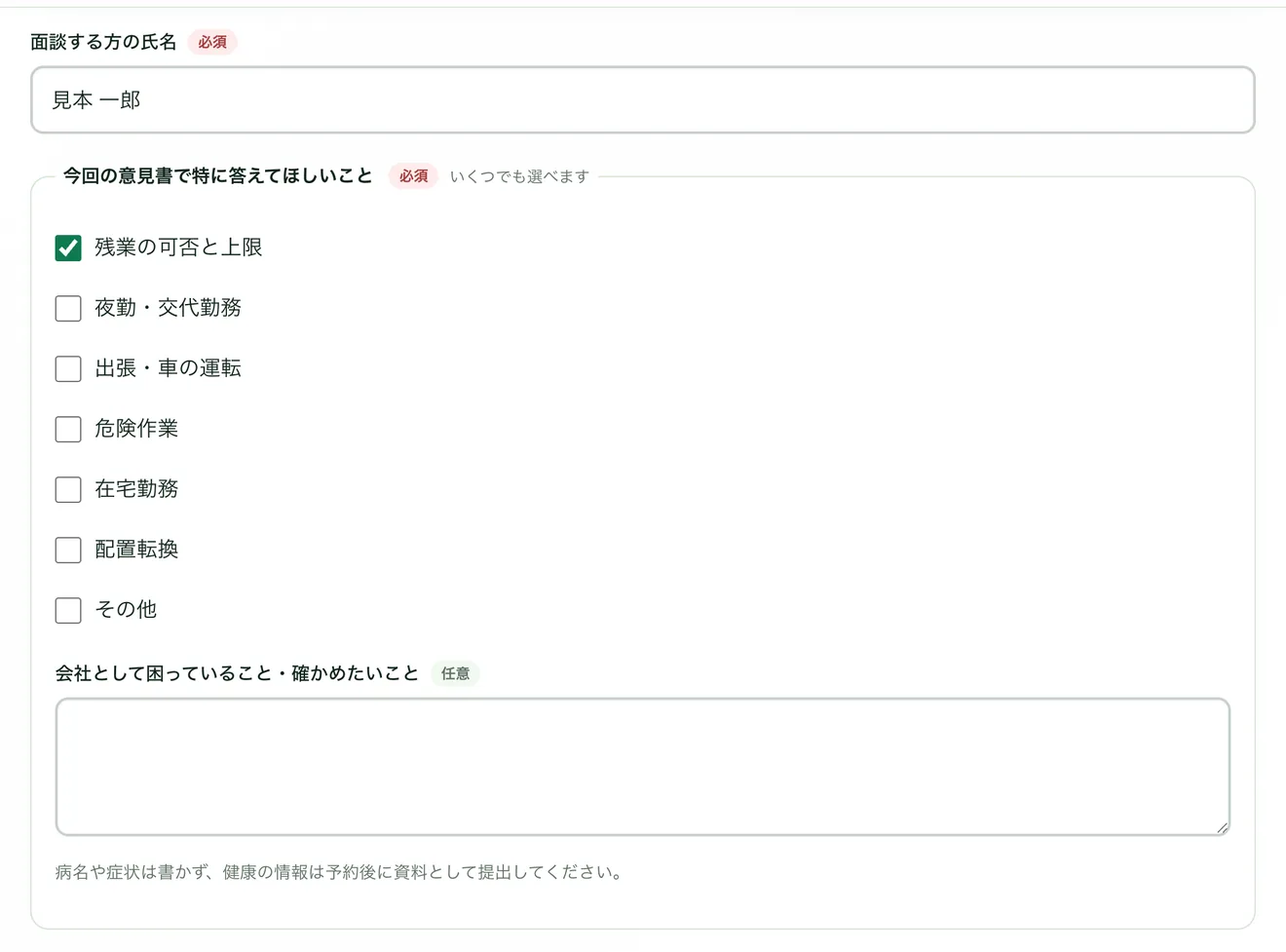
予約の内容と、お支払いの総額を確かめます。面談する方のお名前を入れ、今回の意見書で特に答えてほしいこと(残業の可否と上限、夜勤・交代勤務、出張・車の運転など)を選びます。
お支払いは、カード払いか、後払いの請求書払い(銀行振込)を選べます。請求書払いは、面談予定日の翌月末払いです。申し込みが済むと、その場で予約が確定します。
未払いの状況や利用上限などの条件は、予約画面と利用条件をご確認ください。
担当:会社・ご担当者
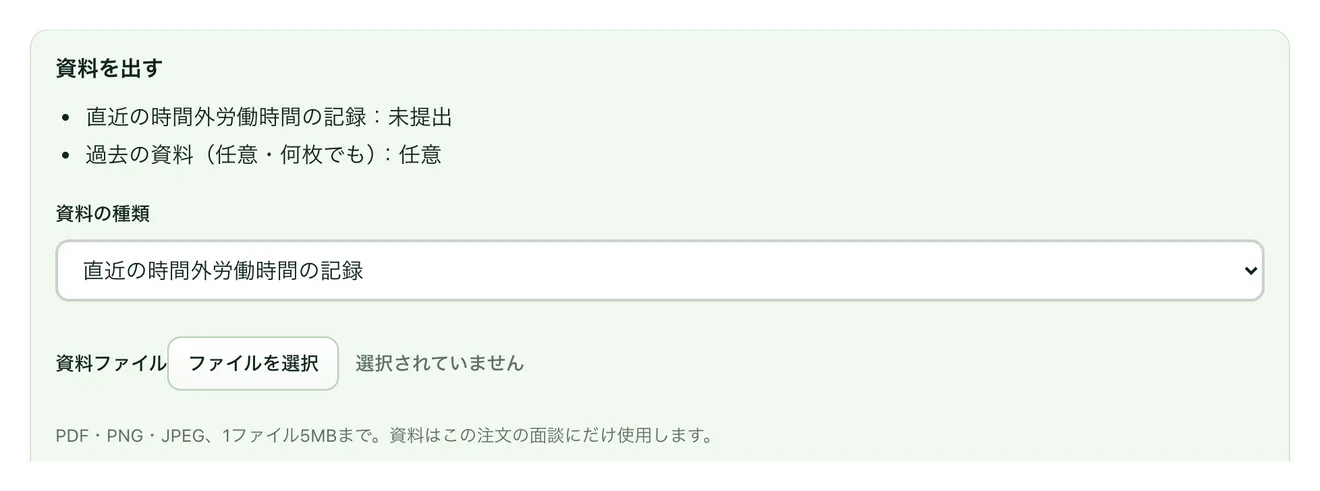
予約が確定したら、資料を提出する
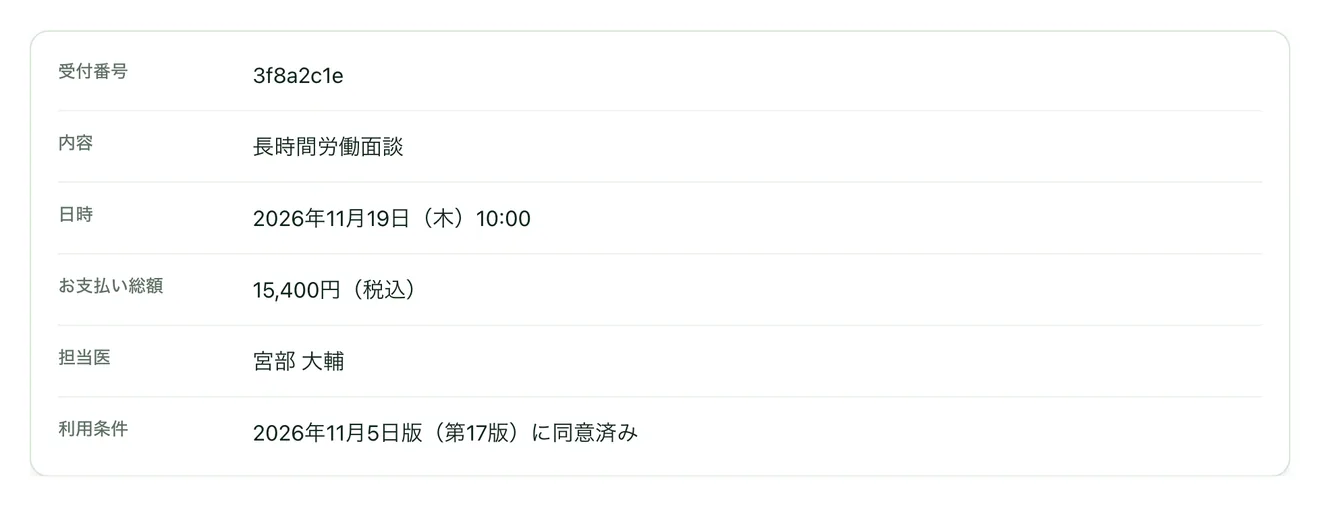
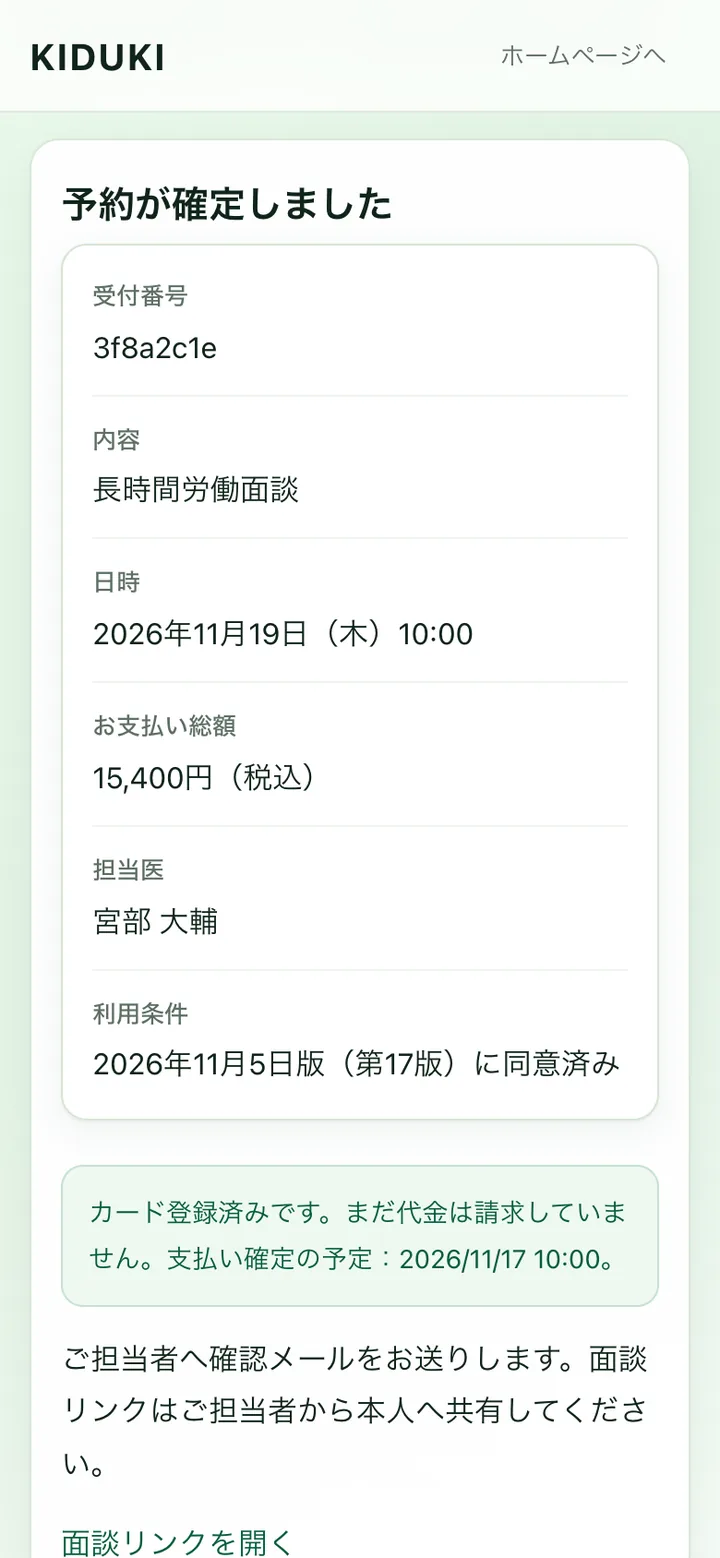
予約が確定すると、受付番号と日時が表示されます。資料は、同じ画面から提出できます。たとえば長時間労働の面談では、直近の時間外労働時間の記録を提出します。
ご担当者が日時を選んだ場合は、面談のリンクを、ご担当者からご本人へお伝えください。
担当:会社・ご担当者
当日、オンラインで面談する
ご本人のお話と仕事内容・勤務状況を確認します。
担当:従業員の方産業医
意見書を受け取る
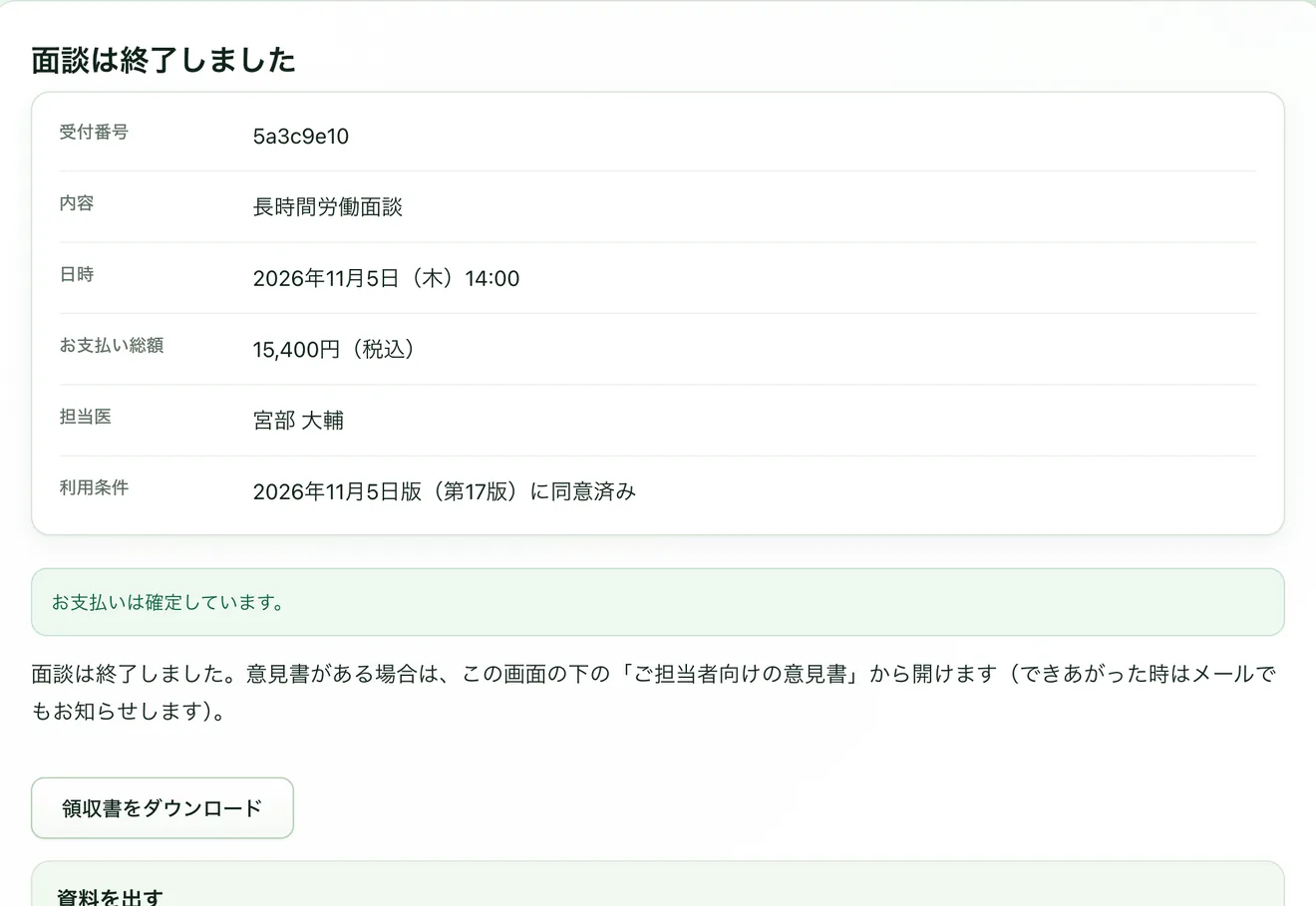
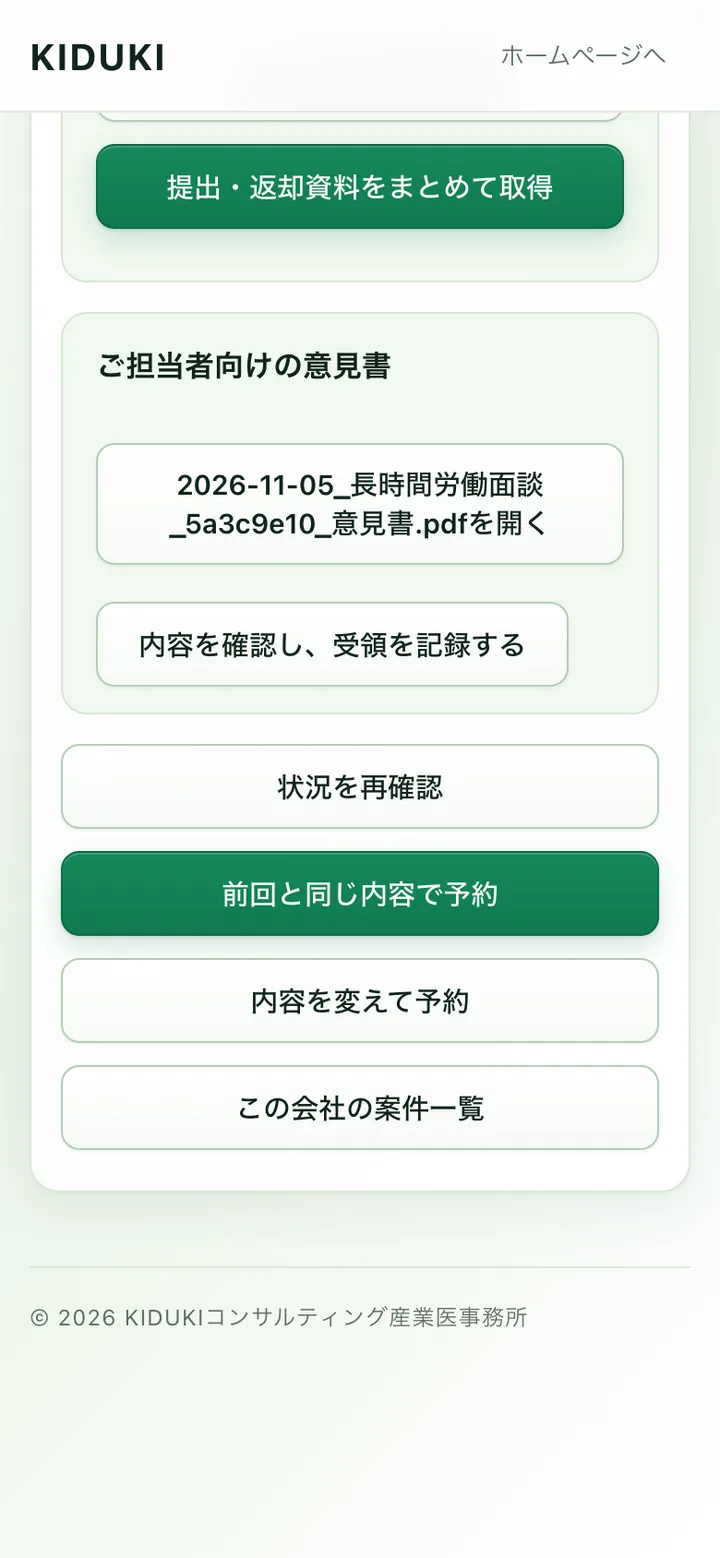
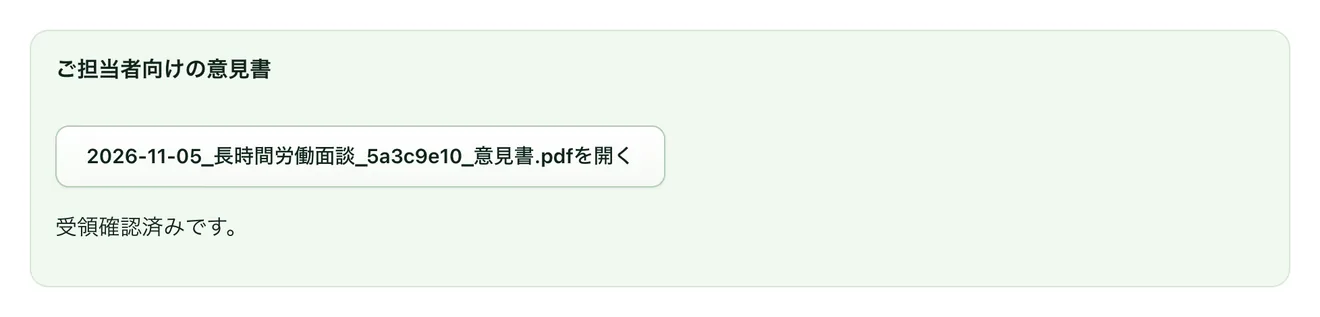
意見書付きの面談は、終了から原則48時間以内に、ご担当者へお渡しします。ご担当者が画面で意見書を開いて確かめ、受け取りを記録します。
意見書には、必要な措置と、その期間・見直しの時期を書きます。
資料の追加確認などにより、お時間をいただく場合があります。ご担当者への単独フィードバック・ご相談には、意見書は含まれません。面談の事前資料は意見書を会社が受け取ってから7日、意見書の当事務所の控えは14日で削除します。
担当:産業医ご担当者が受け取る

健診判定を頼むとき
健康診断の結果から、就業上の措置の判定をまとめて頼めます。通話はせず、担当医が健診結果を一人ずつ確認して、判定一覧(PDF・Excel)をお返しします。
-
依頼する
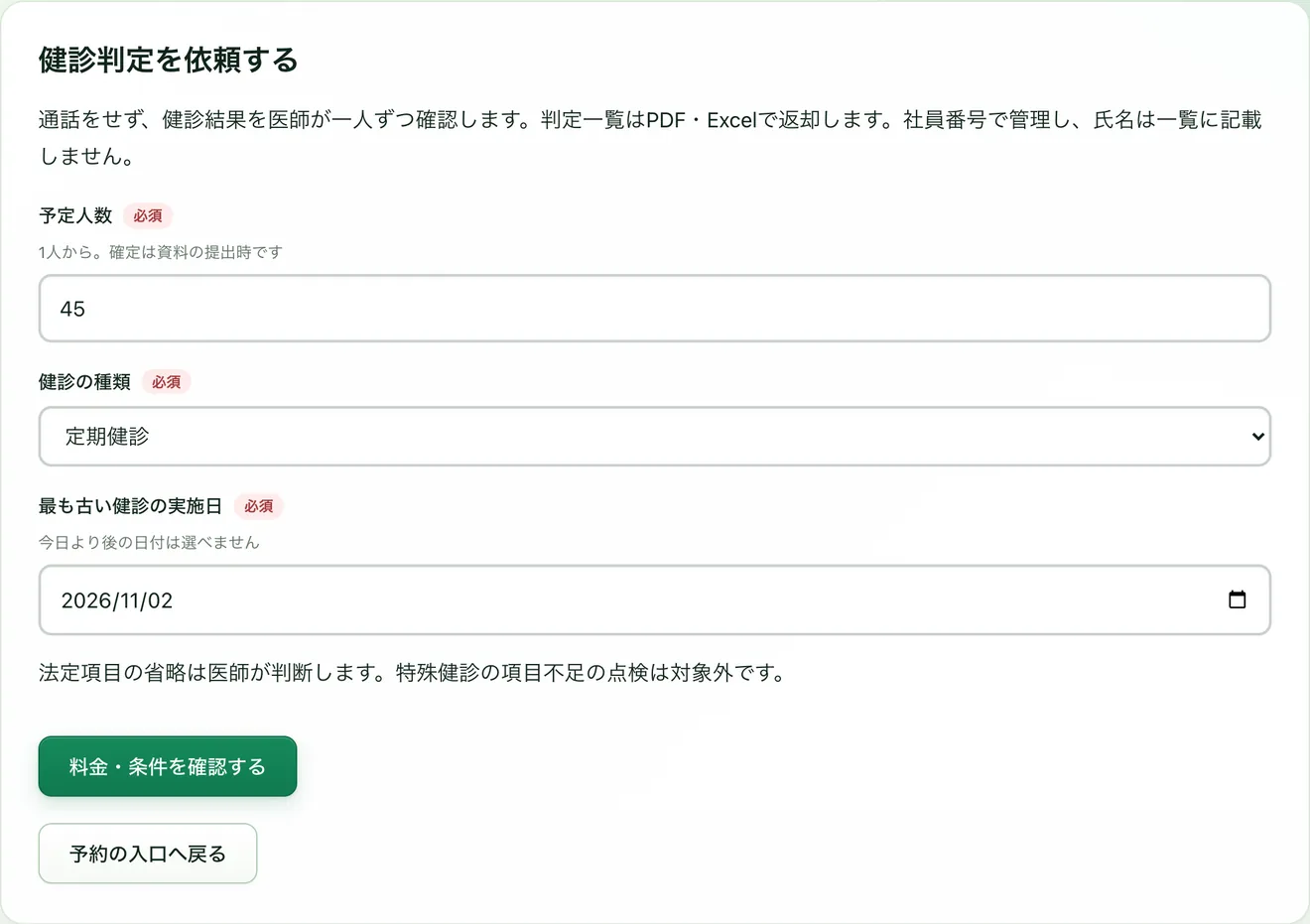
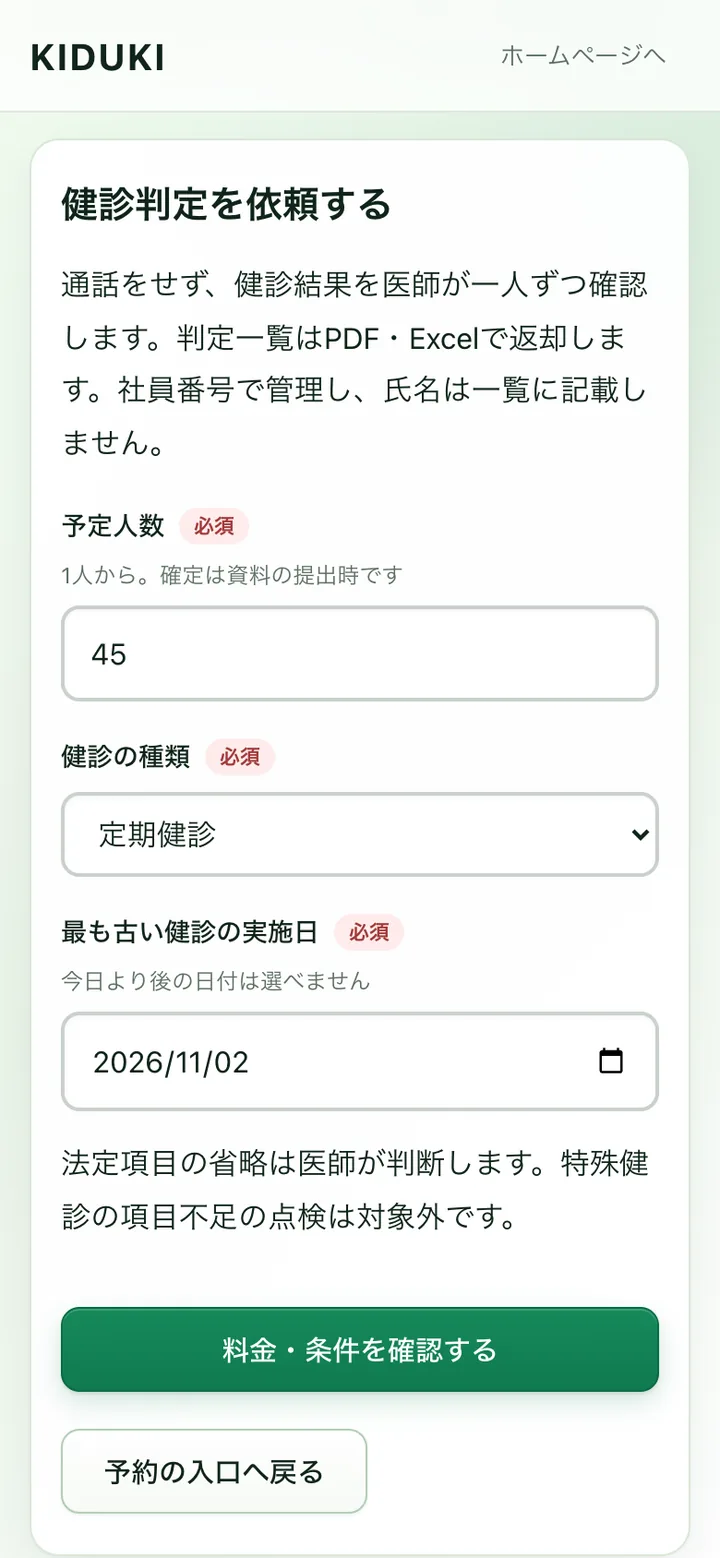
予約メニューの「健診判定を依頼する」で、予定人数、健診の種類、最も古い健診の実施日を入れます。
-
枠数と料金を確かめて、申し込む
人数は、30人までで1枠として計算します。枠数、料金、返却の目安が、画面に表示されます。
-
健診結果と業務の情報を提出する
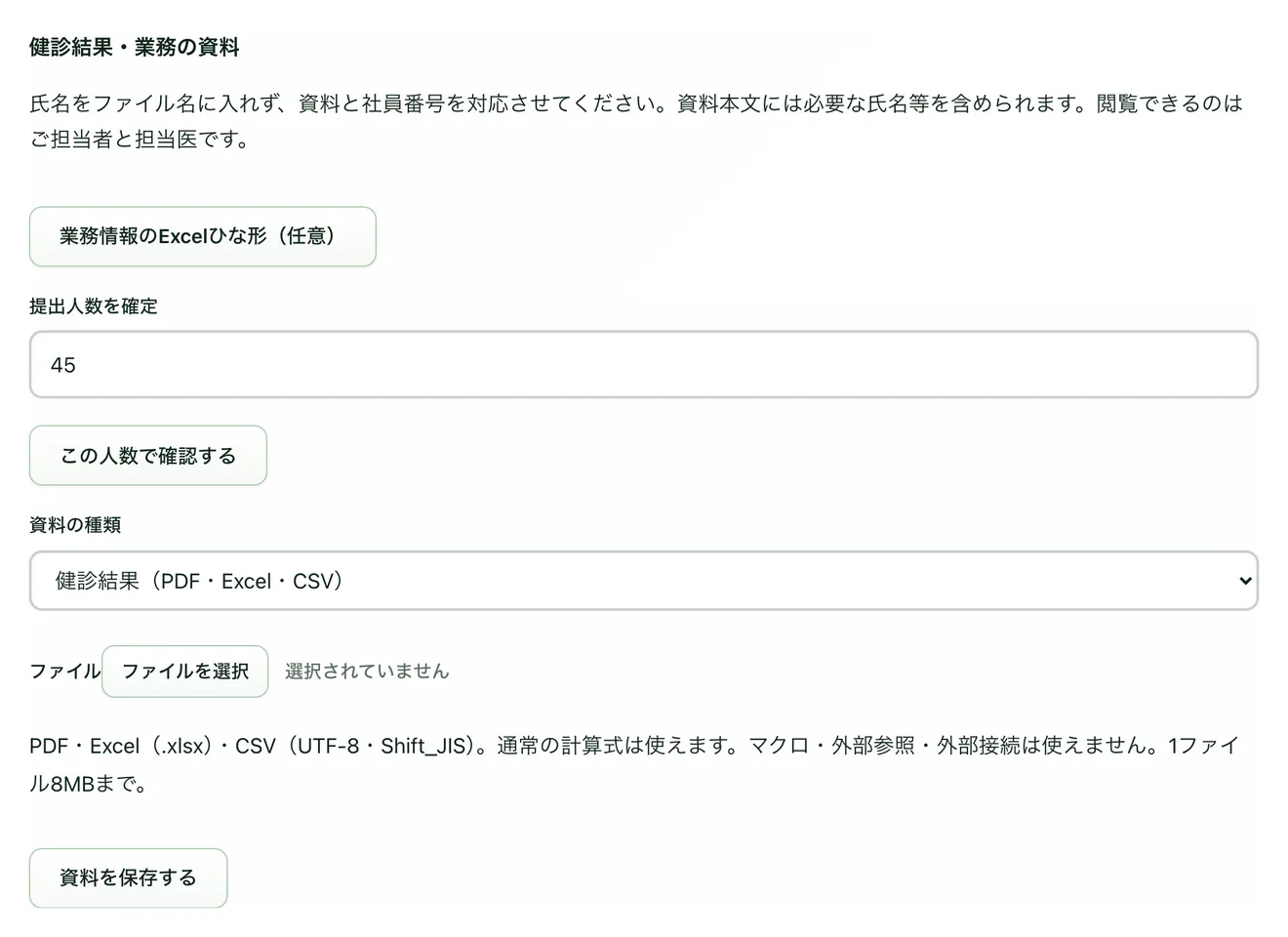
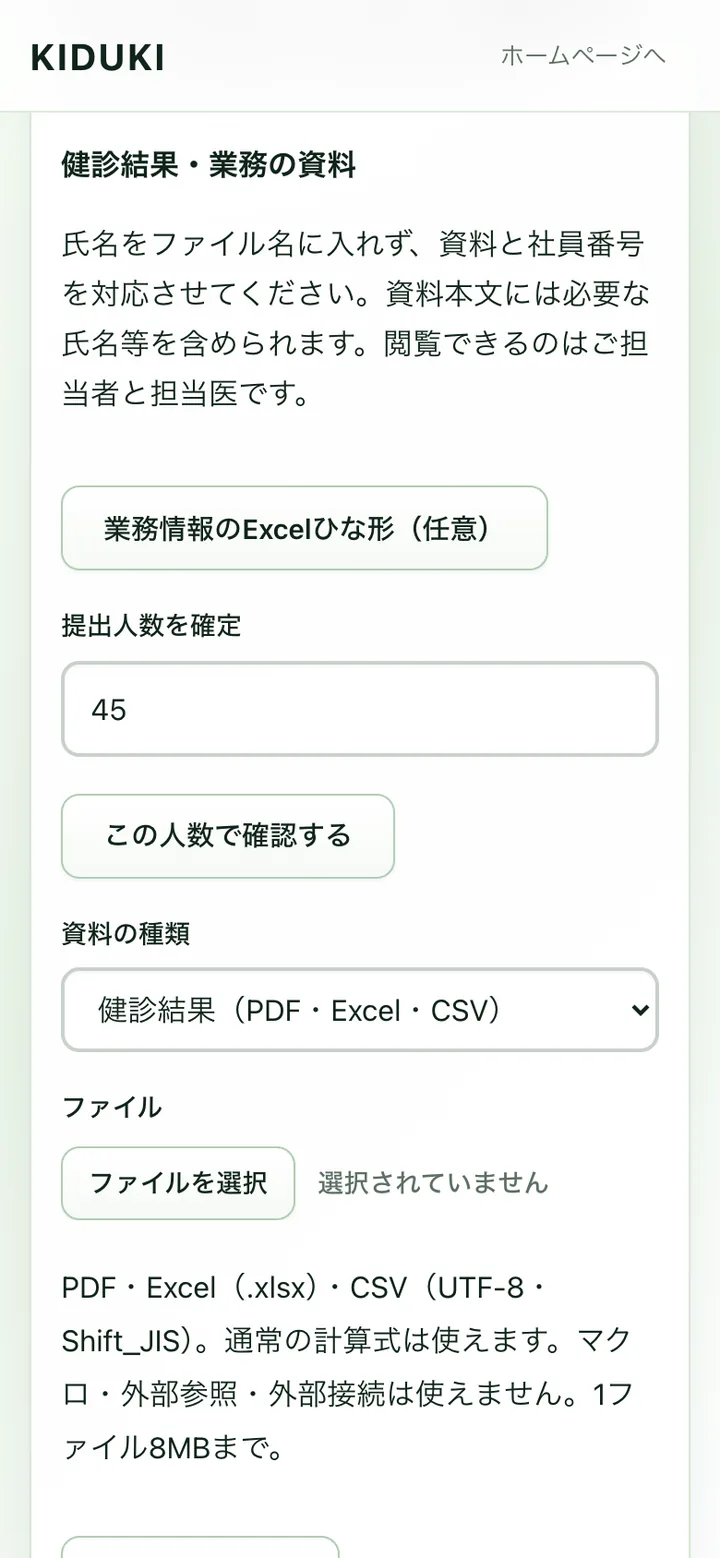
「健診結果・業務の資料」の欄で、資料の種類を選び、ファイルを選んで保存します。健診結果は、PDF・Excel(.xlsx)・CSV で提出できます(1ファイル8MBまで)。Excel は、マクロや外部参照のないものをお使いください。
業務の情報は、同じ欄から取れる Excel のひな形に書き込めます。ファイル名には氏名を入れず、資料と社員番号を対応させてください。提出する人数は、この欄で確定します。資料を見られるのは、ご担当者と担当医です。
-
判定一覧を受け取る
資料がそろったことを医師が確認してから5営業日以内に、判定一覧(PDF・Excel)をお返しします。判定一覧は社員番号で管理し、氏名は記載しません。予約メニューの「健診判定の一覧」で、提出と判定の状況を確かめ、判定一覧を受け取れます。
元の健診結果と判定一覧の控えは、会社が判定一覧を受け取ってから7日で当事務所から削除します。診断・治療と、特殊健診の項目の過不足の点検は含みません。